JPG a DWG
Sube un JPG y recibe un DWG que abres en AutoCAD como cualquier otro dibujo: líneas por capas, a tamaño real, sin calcar.
o arrástralo aquí. Valen JPG, PNG, WebP y HEIC.
Para subir no hace falta cuenta. Para generar, créala gratis.


Lo que hay dentro del DWG
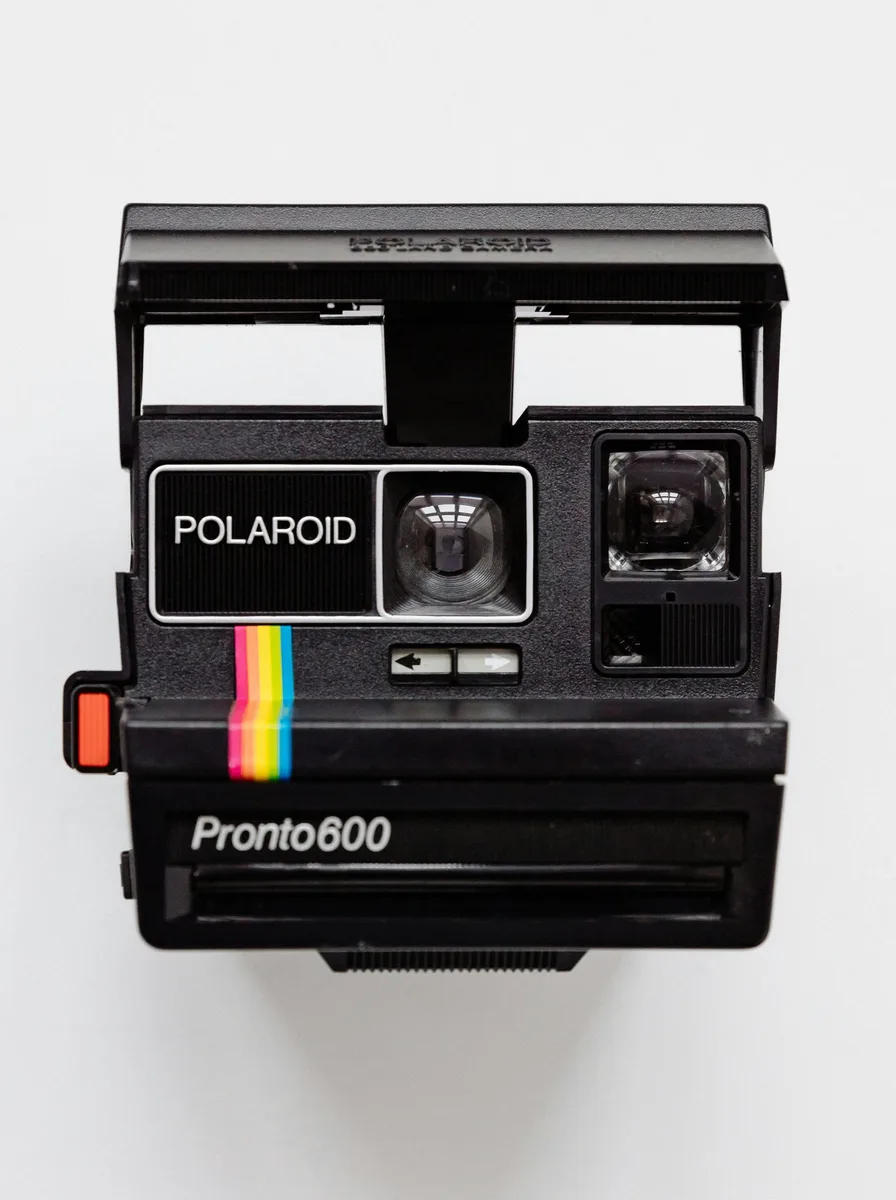
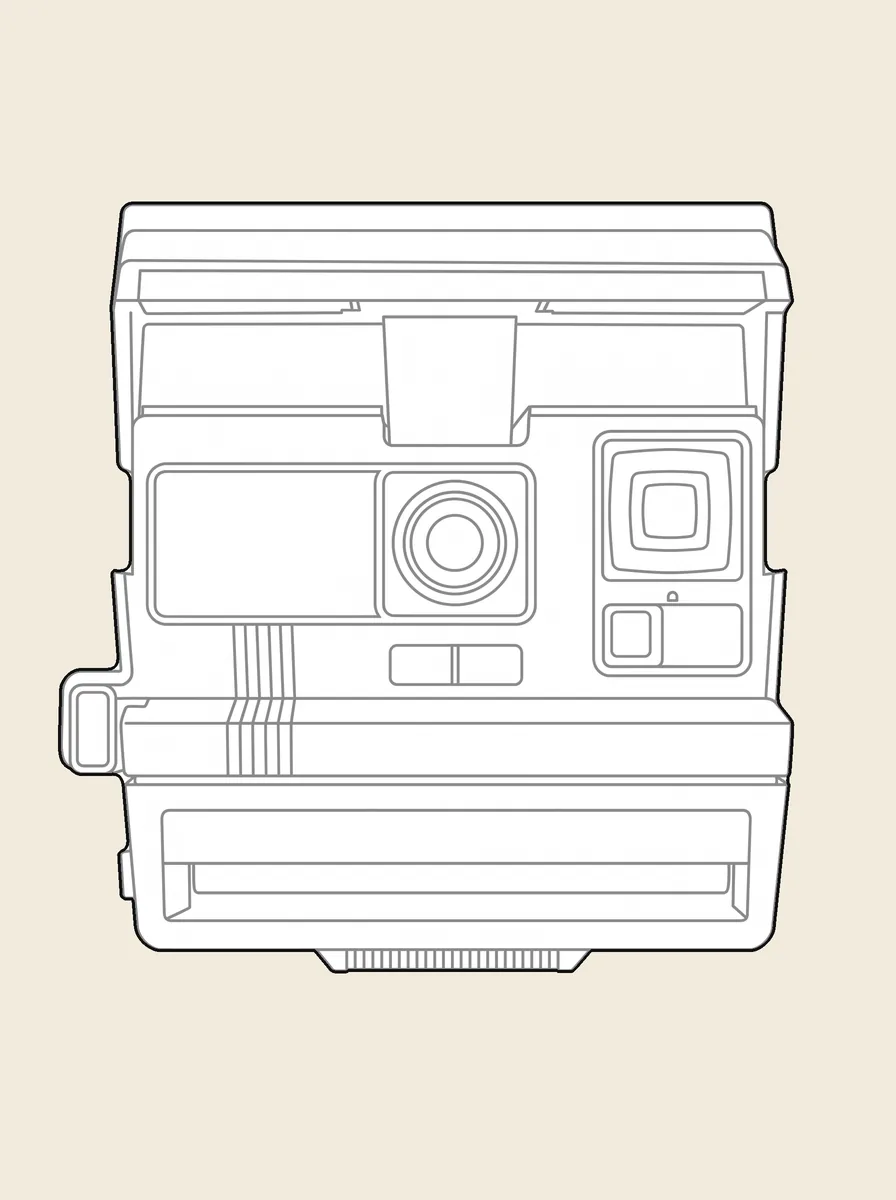
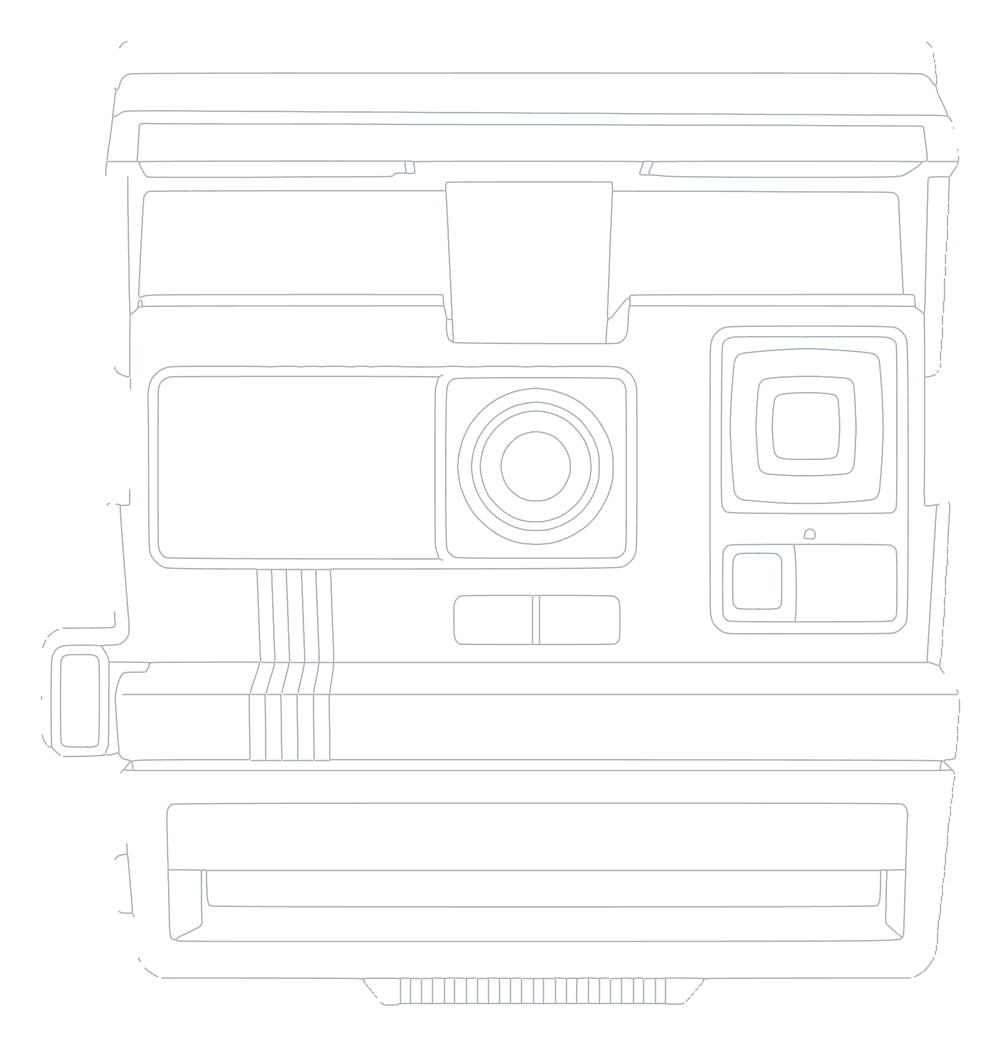
Este es el archivo real de la cámara de arriba, el mismo que puedes descargar aquí. Tres capas, cada una con su trabajo.
Outer1 spline cerrada
El contorno. Un clic y tienes la silueta entera, lista para desfasar o sombrear.
Inner360 líneas y curvas
Cada arista y detalle de dentro, en su propia capa para afinarla, pasarla a gris o apagarla.
Fill1 sombreado sólido
Un relleno sólido que tapa lo que quede detrás del bloque, como un objeto de verdad en un alzado.
- Formato
- DWG 2000
- Unidades
- Milímetros
- Tamaño
- 105 × 110 mm
- Curvas
- Splines
Gratis y sin cuenta. Ábrelo en AutoCAD y compruébalo tú mismo.
Tres formas de pasar un JPG a DWG
Las tres acaban en un DWG. Cambia lo que tardas y lo que te encuentras al abrirlo.
Calcarlo a mano en AutoCAD
- Tiempo
- Una hora o más por objeto
- Lo que abres
- Líneas limpias, si tienes paciencia
- Capas
- Las que hagas tú
- Escala
- La que midas tú
Un vectorizador automático
- Tiempo
- Segundos
- Lo que abres
- Miles de segmentos cortos, con sombras y texturas
- Capas
- Normalmente una
- Escala
- Píxeles, así que lo reescalas
pic2CAD
- Tiempo
- Alrededor de un minuto
- Lo que abres
- Un dibujo limpio: contorno, líneas interiores y relleno
- Capas
- Tres, ya con nombre
- Escala
- Milímetros reales en Vista ortográfica
Se abre en
- AutoCAD
- BricsCAD
- DraftSight
- ZWCAD
- Revit
- ArchiCAD
- Rhino
Cualquier programa que lea DWG 2000 o posterior, que son todos los de CAD de los últimos 25 años.
Cómo funciona
Sube una imagen
Vale cualquier imagen: una que hagas tú, una referencia de un cliente o un boceto que ya tengas.
pic2CAD dibuja la línea
La imagen se convierte en un dibujo de línea limpio en cerca de un minuto. Generar gasta 1 crédito, y si el dibujo falla se devuelve.
Descarga PNG, SVG, DXF y DWG
Todos los formatos, siempre; el DWG, en el botón + de Mis dibujos. Descargar es gratis, las veces que hagan falta.
Cómo ayuda pic2CAD
AutoCAD puede insertar un JPG, pero solo como imagen detrás de tu dibujo: no puedes engancharte a él, desfasarlo ni sombrearlo. Para tener líneas de verdad lo calcas con polilíneas, curva a curva.
pic2CAD redibuja la imagen en líneas y la guarda como un DWG que abres como cualquier otro dibujo. Cuando está generado, el DWG está en el botón + de Mis dibujos, junto a PDF y EPS, con el mismo acceso que el DXF.
Ideal para
- Quien trabaja en AutoCAD y necesita un bloque desde una imagen sin pasar un DXF a mano
- Estudiantes de arquitectura a quienes la escuela o el estudio piden todo en DWG
- Interioristas que colocan en un plano el sofá, la lámpara o la planta del propio cliente
- Cualquiera que recibe un JPG y tiene que devolver un DWG
Preguntas frecuentes
Tu JPG, en DWG.
Súbelo, haz clic en lo que quieres dibujar y baja el DWG desde el botón + de Mis dibujos. Alrededor de un minuto.
o arrástralo aquí. Valen JPG, PNG, WebP y HEIC.
Para subir no hace falta cuenta. Para generar, créala gratis.