Fiel a la foto
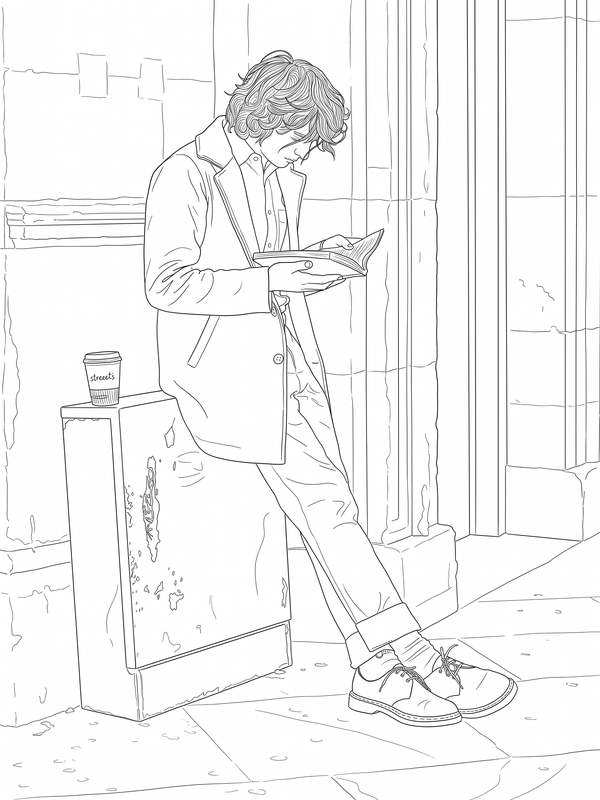
Toda la foto pasada a línea, tal cual: con su fondo, su postura y su encuadre. Sin quitar ni corregir nada.
Seis pasos, alrededor de un minuto de espera, tres archivos. Aquí está todo, pantalla a pantalla.

Los seis pasos
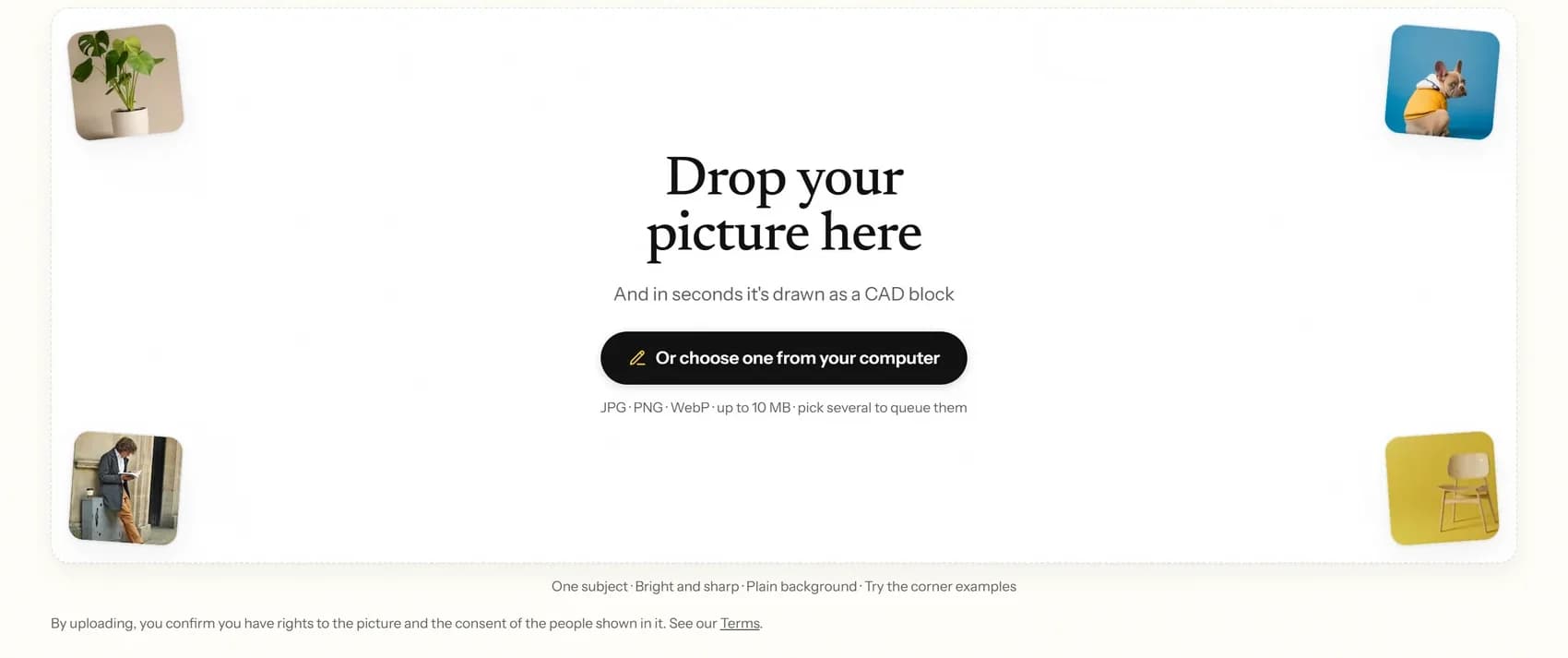
Arrástrala o elígela de tu ordenador. JPG, PNG, WebP, HEIC o PDF, hasta 30 MB, y hasta cinco a la vez.
Tres tarjetas, y esta es la decisión que condiciona todo lo demás.
Toda la foto pasada a línea, tal cual: con su fondo, su postura y su encuadre. Sin quitar ni corregir nada.
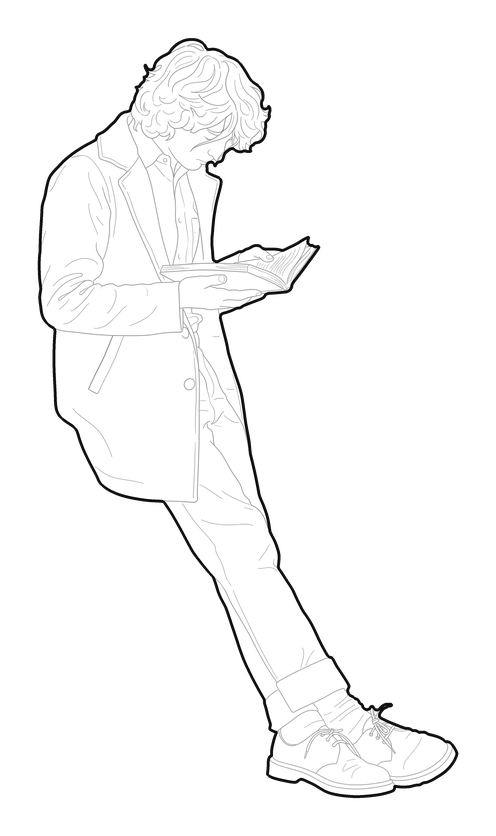
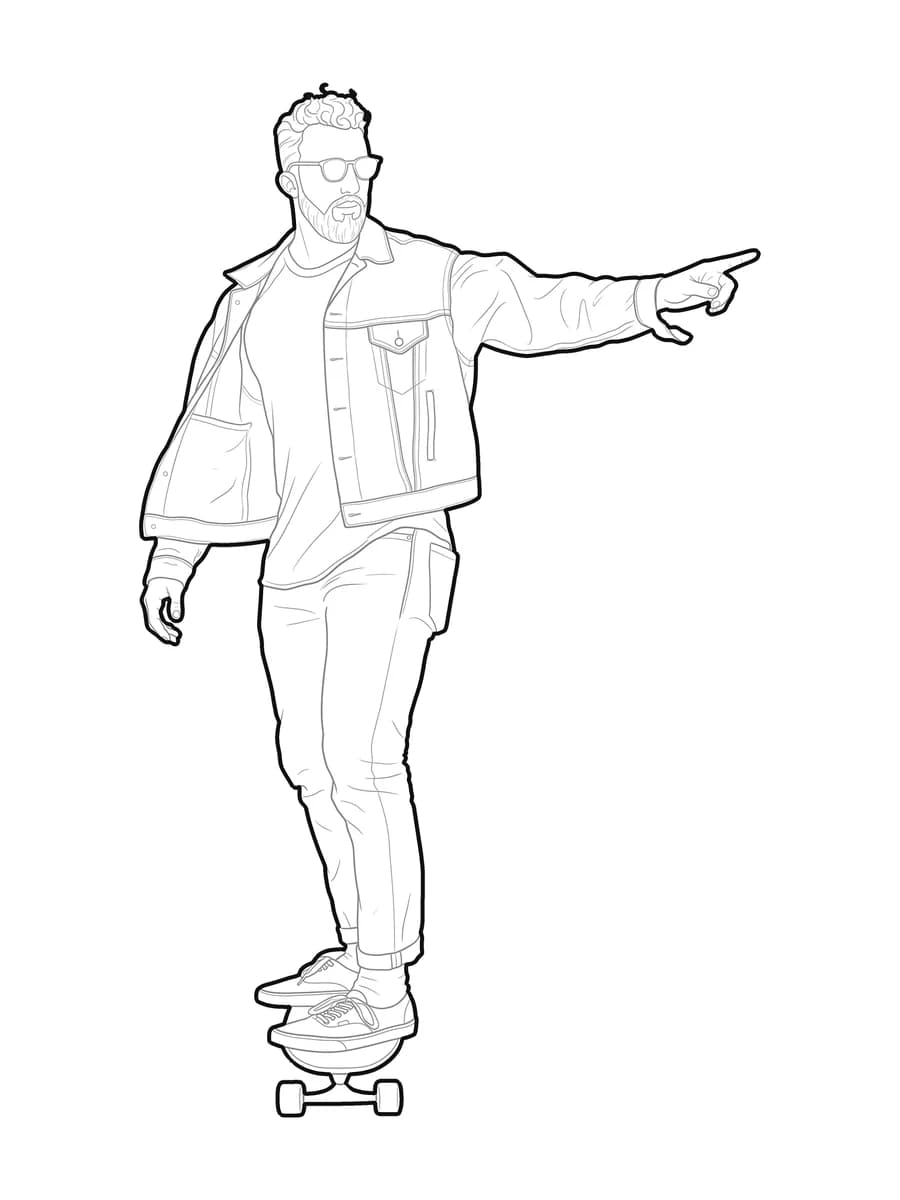
Recorta lo importante y lo dibuja limpio, sin fondo: misma pose, mismo ángulo. La opción más rápida para tus planos.
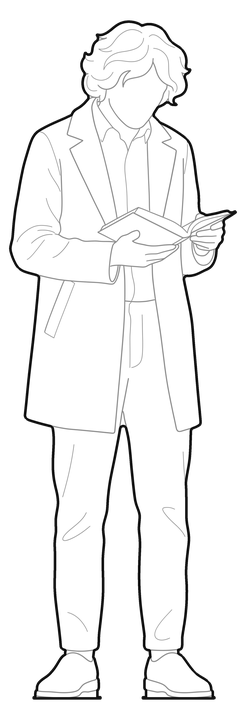
Redibujado como una figura de entourage CAD limpia, vista de frente, de lado, de espaldas o desde arriba, y escalada a una altura real.
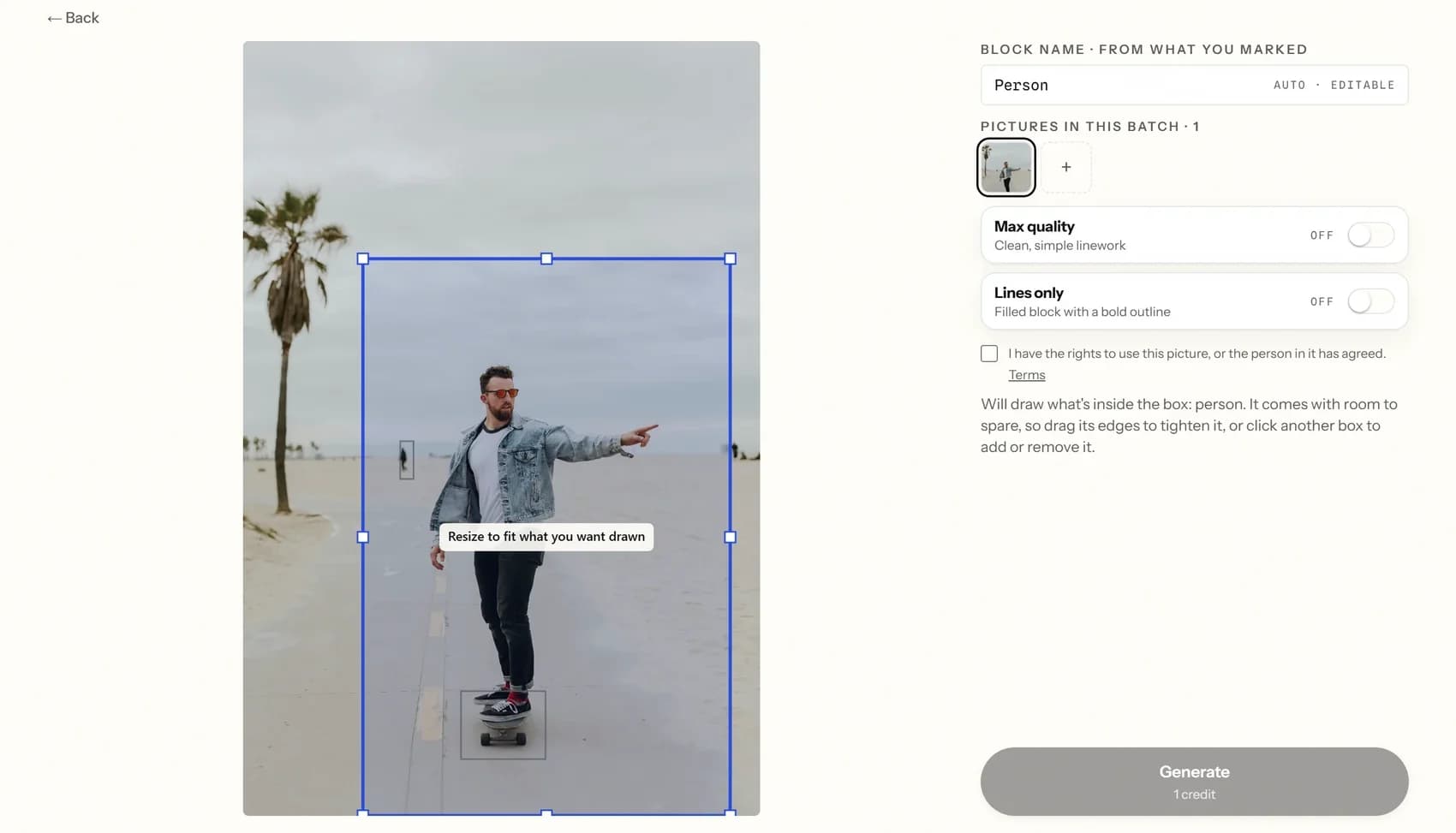
Encuentra el sujeto solo y lo marca con una caja. Arrastra las esquinas para ajustarla o pincha en otra. En Fiel a la foto este paso no aparece.
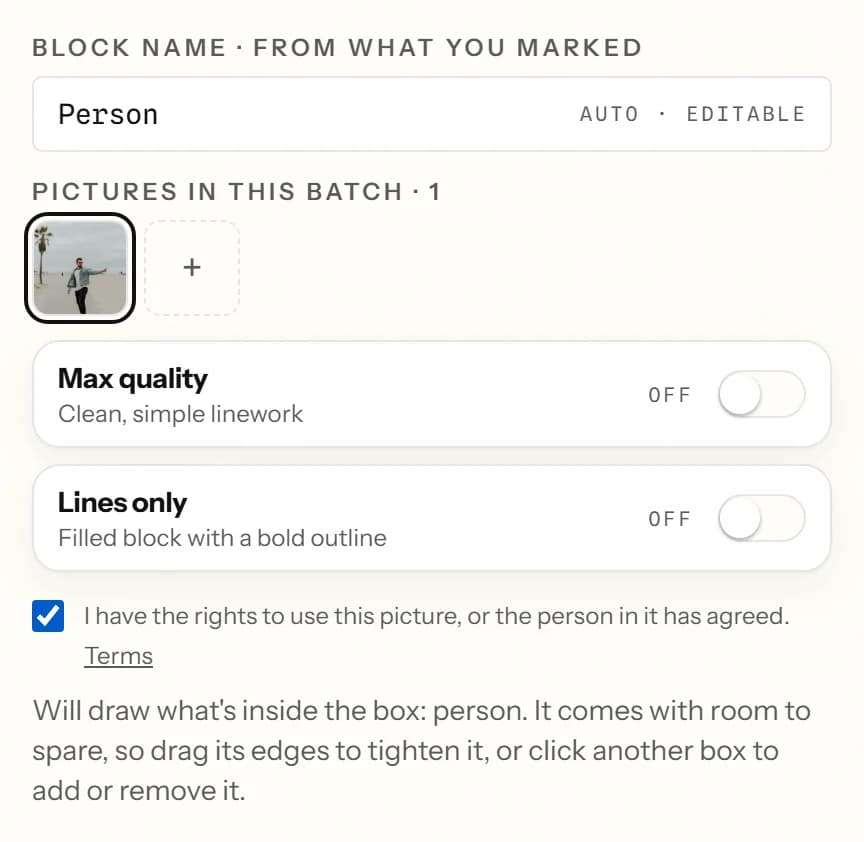
La vista, la altura real en milímetros y cuánto detalle quieres dentro del contorno. Después confirmas que puedes usar esa imagen.
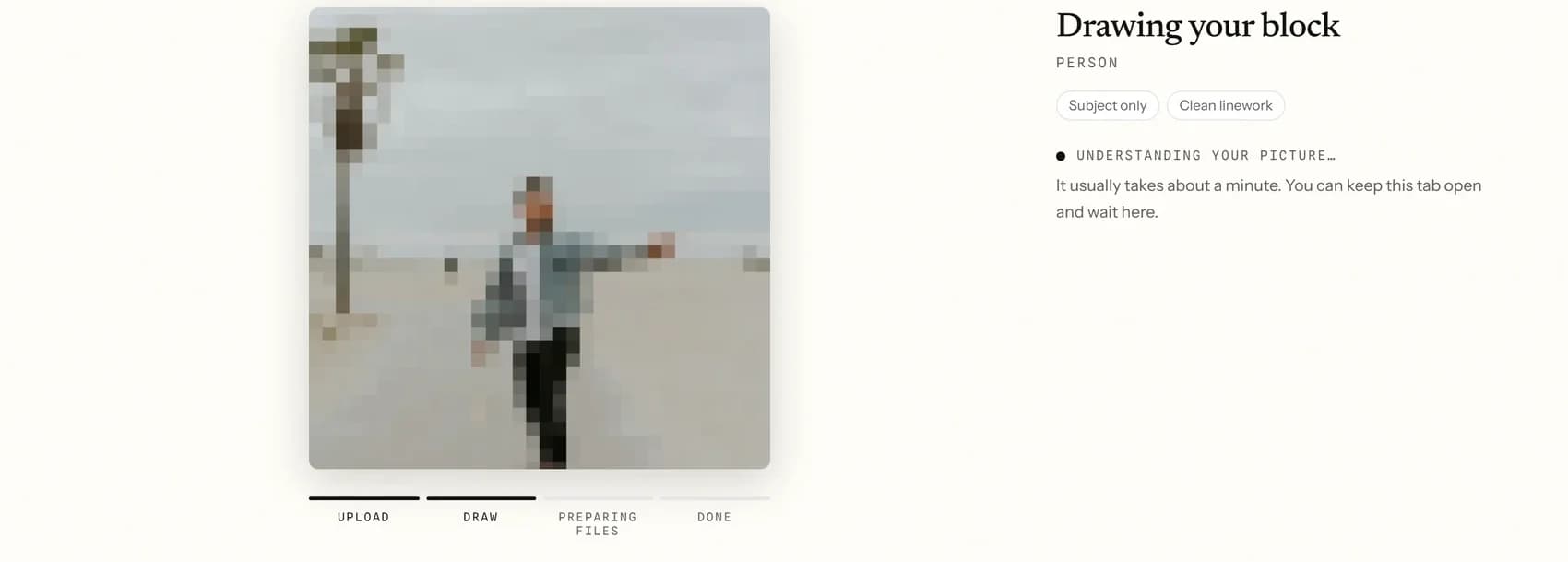
Un crédito, alrededor de un minuto. Si no se puede dibujar, el crédito vuelve solo.
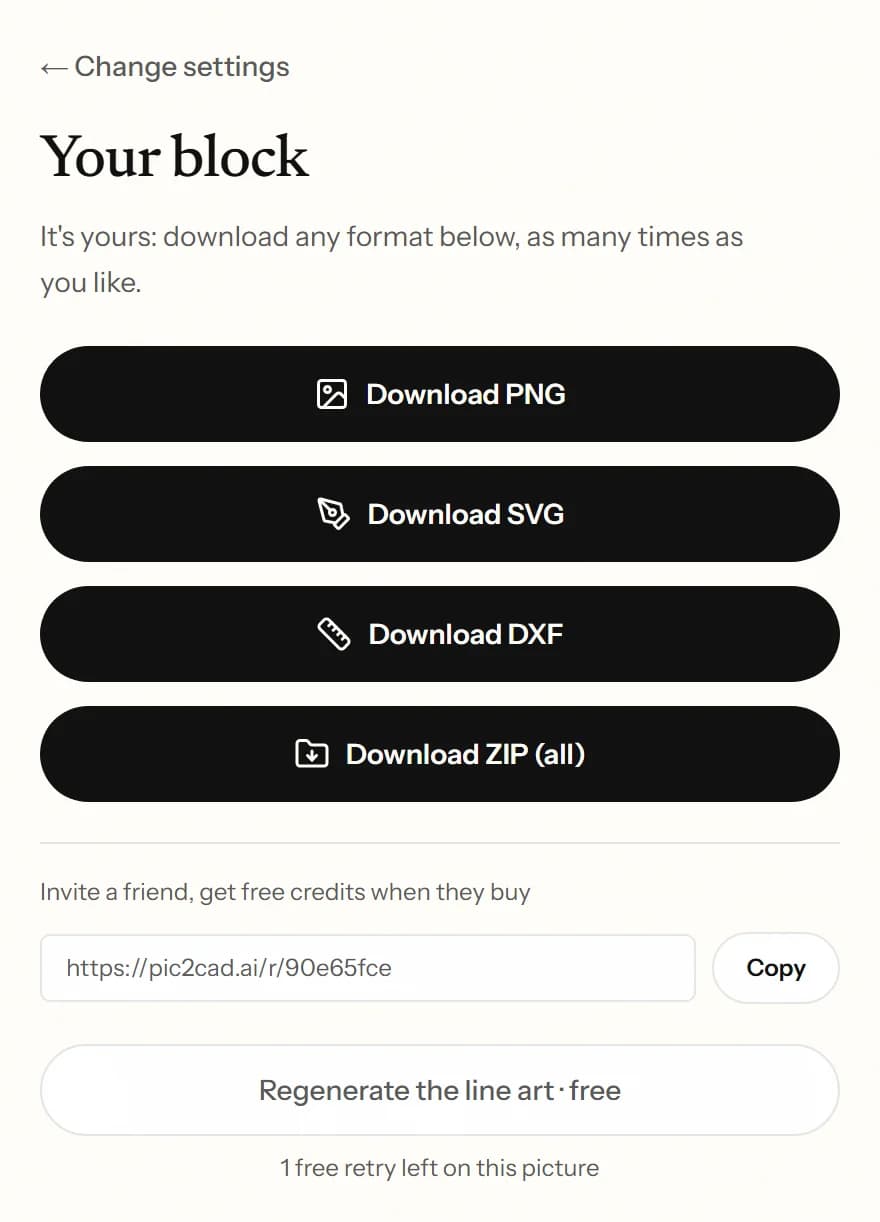
PNG, SVG y DXF, o los tres juntos en un ZIP. Descargar es gratis, en todos los planes y las veces que quieras.
La lista que no puede igualar un calco. Abre el archivo y compruébala entera.
Líneas limpias, y solo líneas
Ni una curva suelta alrededor de una sombra, un pliegue o un reflejo.
Un contorno cerrado
La figura está cerrada del todo, así que se rellena y se sombrea a la primera.
Un bloque sobre blanco
Sin fondo, sin caja gris detrás. El PNG sale con el fondo transparente.
Capas con las que se trabaja
Outer, Inner y Fill separadas, no una única masa en la capa 0.
Splines, no dientes de sierra
Una curva es una curva, no una cadena de doscientos segmentos rectos.
El tamaño que has pedido
Escribes 1700 mm y el DXF mide 1700 mm. Nada que escalar a ojo.
Cuatro vistas que encajan
Frente, lado, espalda y arriba en una sola pasada, así que son la misma figura. Un crédito.
Se abre donde trabajas
El DXF en AutoCAD, Revit, Rhino, ArchiCAD y LightBurn. El SVG en Glowforge y en todo lo demás.
Tres formatos, siempre
PNG, SVG y DXF en todos los planes, y 1 dibujo al mes en el gratuito.
La herramienta perdona bastante, pero la foto que le des sigue decidiendo lo bien que sale la línea.
Funciona bien
Da problemas
La primera es gratis, y descargar los tres archivos es gratis siempre.
Crear un dibujo