Imagen a CAD
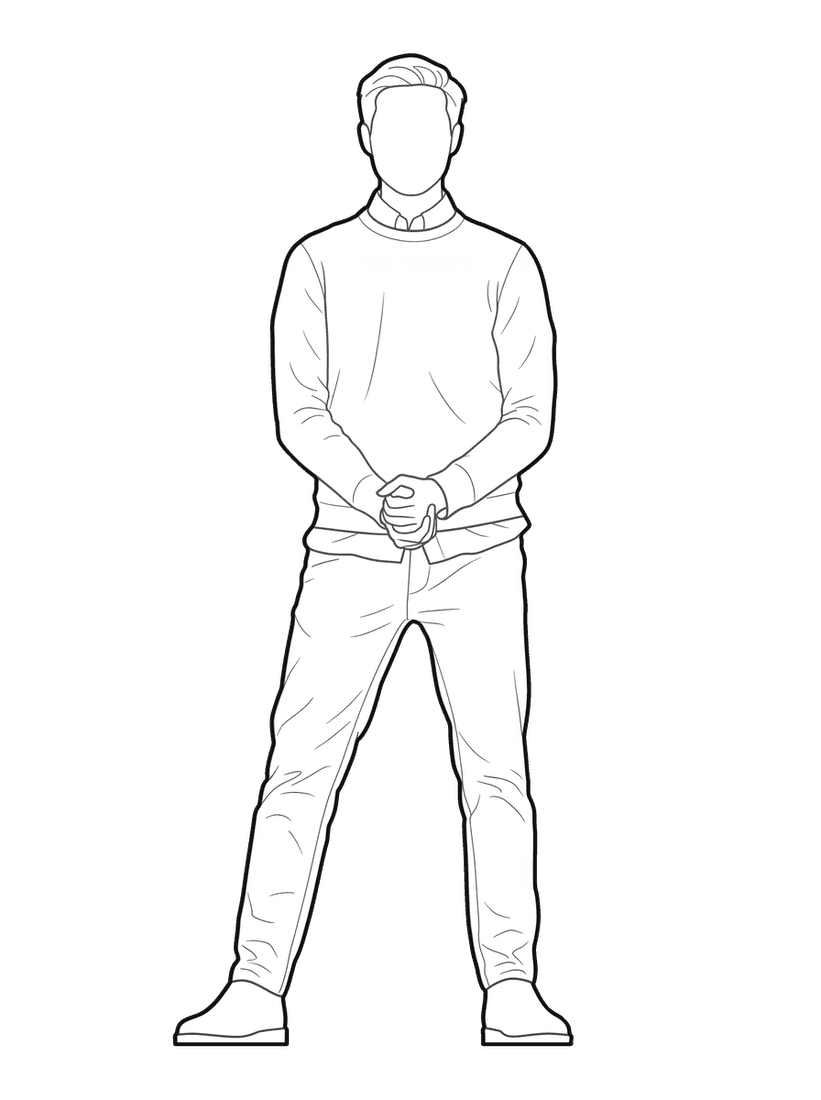
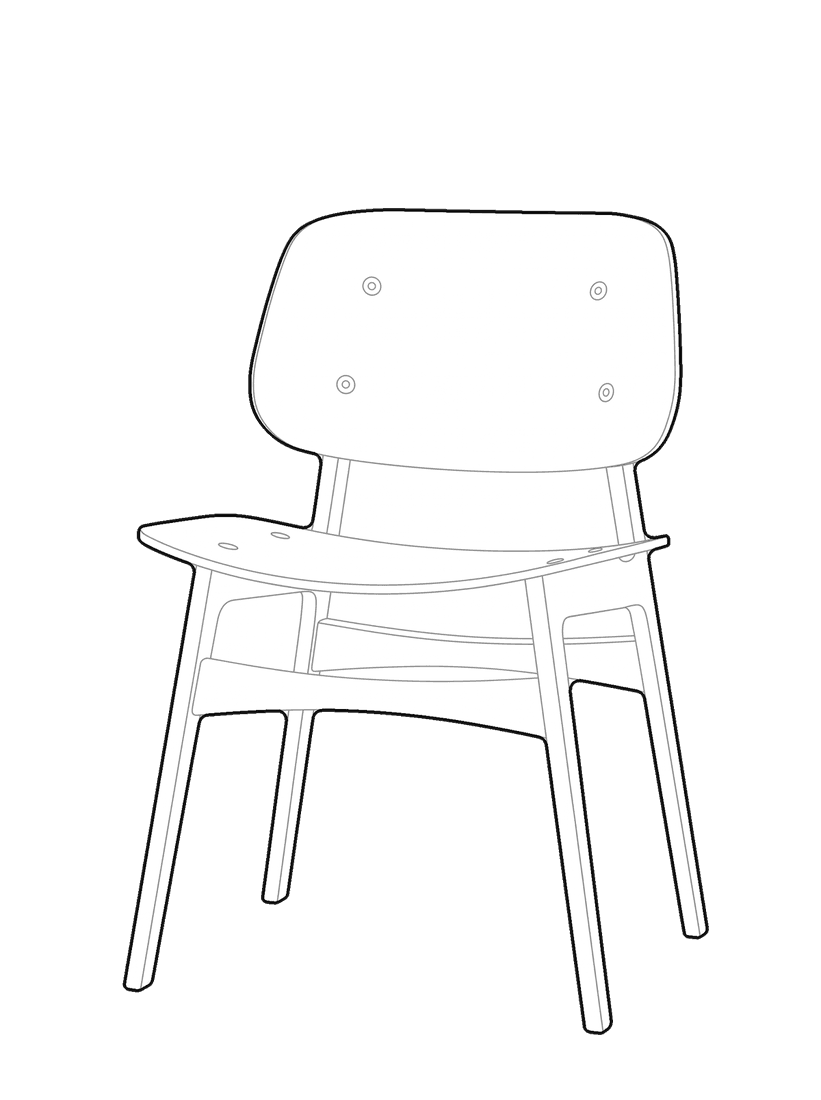
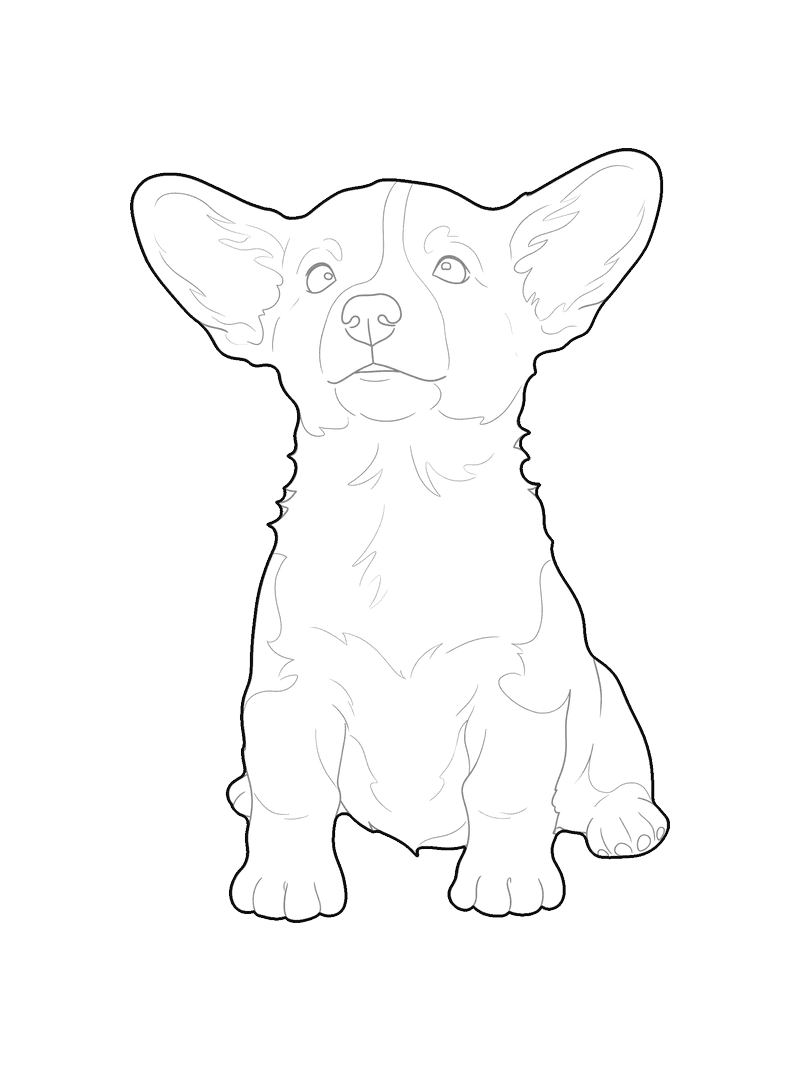
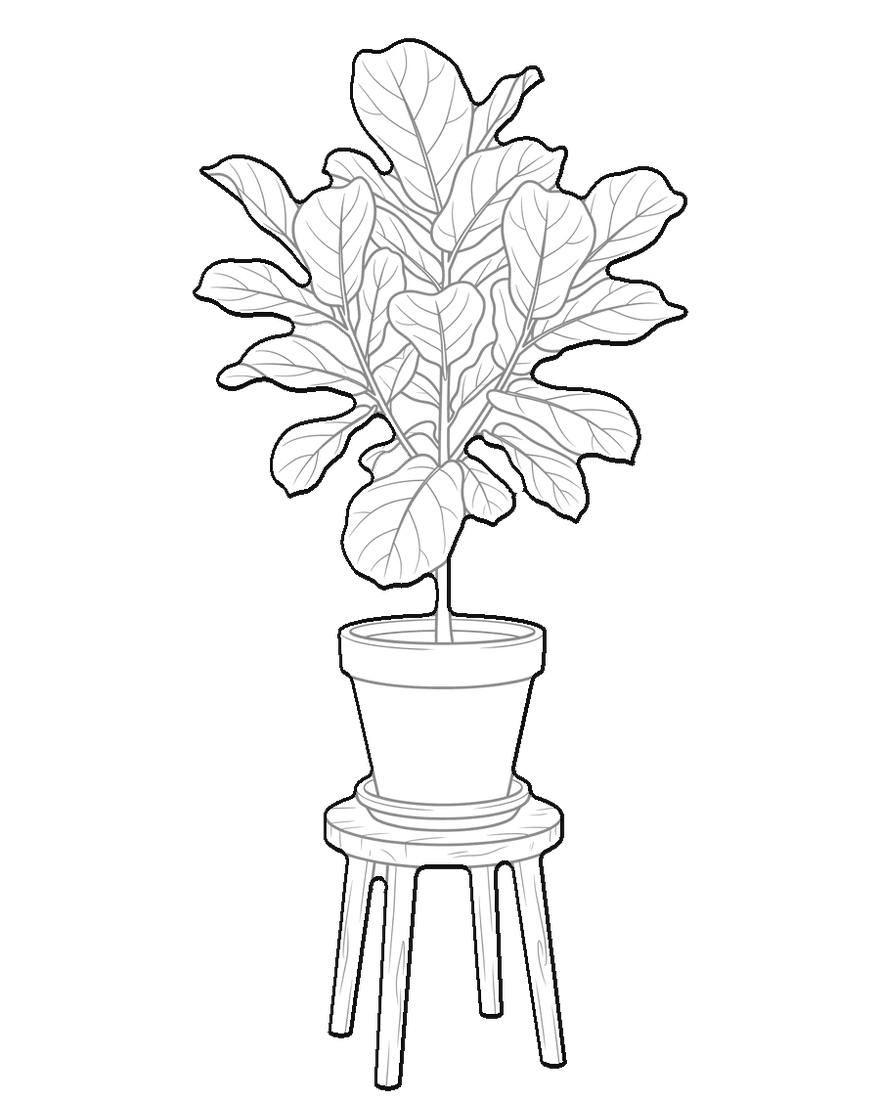
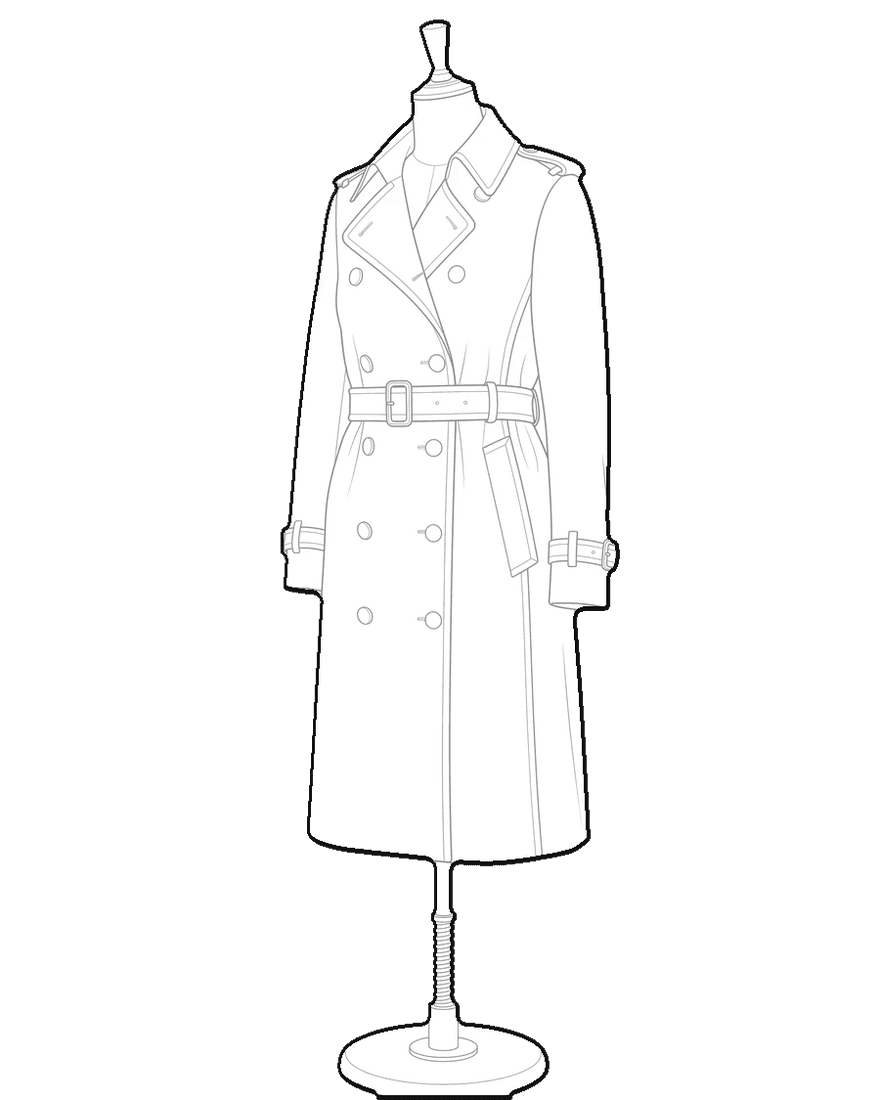
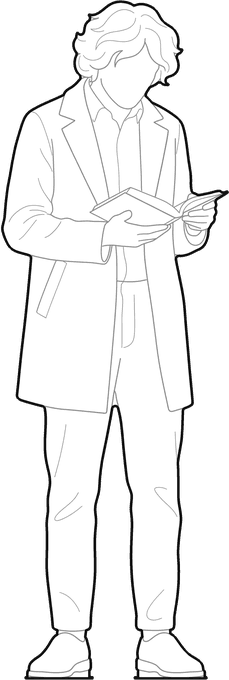
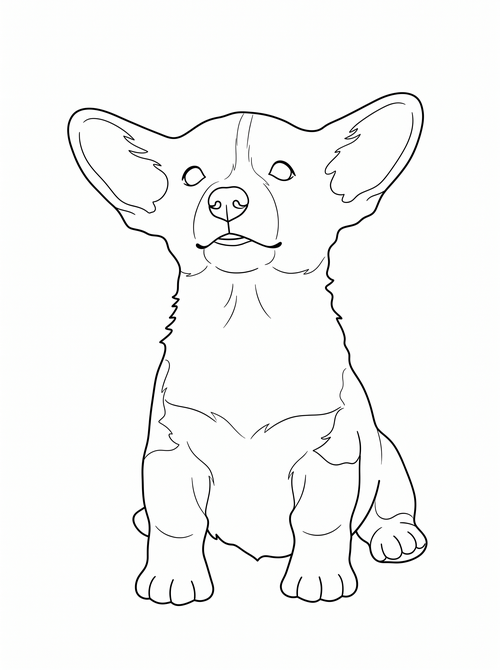
Una persona, un mueble, un objeto, una planta, una mascota, un coche: pic2CAD reduce lo que muestre la imagen a un dibujo de línea que usas como PNG, SVG o DXF, en el CAD o la app de diseño que ya uses.
Pruébalo con tu propia imagen
Cómo funciona
Sube una imagen
Vale cualquier imagen: una que hagas tú, una referencia de un cliente o un boceto que ya tengas.
pic2CAD dibuja la línea
La imagen se convierte en un dibujo de línea limpio en cerca de un minuto. Generar gasta 1 crédito, y si el dibujo falla se devuelve.
Descarga PNG, SVG, DXF y DWG
Todos los formatos, siempre; el DWG, en el botón + de Mis dibujos. Descargar es gratis, las veces que hagan falta.
Cómo ayuda pic2CAD
Las imágenes de referencia se acumulan, pero ninguna es un dibujo que puedas meter en un archivo CAD o un vectorial editable. Pasar de una a la otra a mano tarda más que el resto del trabajo.
pic2CAD separa lo que hayas seleccionado, una persona, un mueble, un objeto, una planta, un animal o un vehículo, y lo calca en trazos de línea entregados en PNG, SVG y DXF. El SVG se abre como trazados editables en Illustrator, el PNG se coloca directo en un render, y el DXF se abre en AutoCAD, Revit, Rhino, ArchiCAD o BricsCAD.
Ideal para
- Diseñadores que necesitan una base lista para CAD a partir de una imagen de referencia
- Ilustradores que buscan una capa de línea limpia sobre la que pintar o entintar
- Estudiantes de arquitectura que convierten una referencia en un bloque utilizable
- Cualquiera sin habilidad de dibujo técnico que aún así necesita un dibujo vectorial de línea
Qué puedes convertir
Haz clic en el sujeto y pic2CAD lo dibuja, sea lo que sea. Cada ejemplo abre una página sobre ese tipo de bloque.